


 로그인을 해주세요
- Q캡쳐프로그램이 감지되었습니다라는 경고문구가 나와요(1002)
-
A
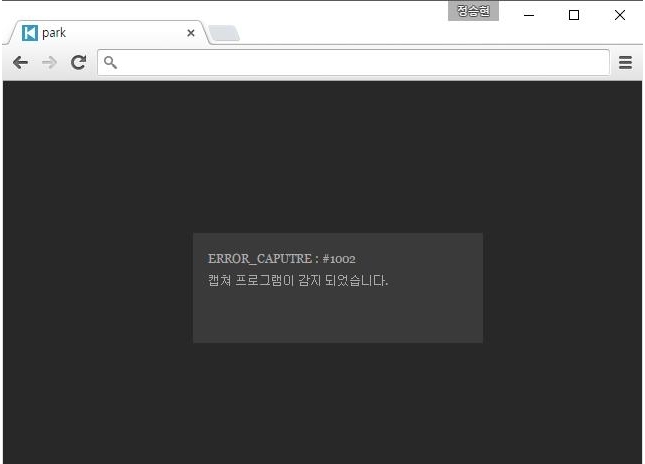
1. 콜러스 플레이어는 컨텐츠 저작권보호를 위해서 화면/음성 캡쳐 프로그램이 실행되고 있을경우 자동으로 재생을 멈추는 기능이 탑재되어 있습니다. 따라서, 아래와 같은 메세지가 보일 경우 캡쳐 프로그램을 반드시 종료해주시고 다시 재생을 시도해 주시기 바랍니다. (캡처프로그램에 따른 해결 방법이 상이하므로 오류화면을 관리자에게 캡쳐하여 전달 주세요. 확인 후 관리자 별도 안내하겠습니다.)
 2. PC
캡쳐프로그램 삭제 후 재부팅 권장 또는 강의 전 프로세스 완전 종료(Process Kill)처리
-실행을 하지 않아도 프로세스 실행 목록에 떠 있으면 캡쳐 차단이 실행되어 재생이 안될 수 있습니다.
-제거 후 재부팅을 하지 않으면 프로세스가 남아 있어 재생이 안될 수 있습니다.
-바이러스 체이서 등 일부 백신이 플레이어를 악성 파일로 오진하여 재생이 안될 수 있습니다.
이 경우 해당 백신 프로그램의 일시중지 또는 삭제 후 재부팅하신 다음 영상 재생하시면 됩니다.
(다른 백신 사용자의 경우 http://info.kollus.com/faq/?number=53 참고)
Mac OS/X (맥)의 경우 맥용 퀵타임 프로그램의 프로세스를 완전 종료
-맥용 퀵타임 프로그램 내에 화면 녹화 기능이 내장되어 있습니다.
-퀵타임이 실행되어 있으면 콜러스 플레이어가 실행되지 않습니다.
-퀵타임의 경우 Mac OS의 기본 프로그램인 관계로 삭제가 불가능합니다.
-따라서 상단 메뉴에서 퀵타임 프로그램을 종료 처리해 주셔야 합니다.
안카메라 등의 캡쳐 프로그램 삭제 후 재부팅 권장
크롬의 경우 확장 프로그램(Extension Plug-in)내에서 스내그잇 등의 캡쳐 차단 프로그램 삭제 (http://info.kollus.com/faq/?number=49)
3. Mobile
캡쳐 프로그램 바로가기 아이콘만 제거할 경우 캡쳐 프로그램이 완전히 삭제되지 않습니다.
(앱 제거/ 편집으로 삭제 여부를 반드시 확인하여 주세요)
모비즌 캡쳐 앱 삭제 후 리부팅 (권장)
2. PC
캡쳐프로그램 삭제 후 재부팅 권장 또는 강의 전 프로세스 완전 종료(Process Kill)처리
-실행을 하지 않아도 프로세스 실행 목록에 떠 있으면 캡쳐 차단이 실행되어 재생이 안될 수 있습니다.
-제거 후 재부팅을 하지 않으면 프로세스가 남아 있어 재생이 안될 수 있습니다.
-바이러스 체이서 등 일부 백신이 플레이어를 악성 파일로 오진하여 재생이 안될 수 있습니다.
이 경우 해당 백신 프로그램의 일시중지 또는 삭제 후 재부팅하신 다음 영상 재생하시면 됩니다.
(다른 백신 사용자의 경우 http://info.kollus.com/faq/?number=53 참고)
Mac OS/X (맥)의 경우 맥용 퀵타임 프로그램의 프로세스를 완전 종료
-맥용 퀵타임 프로그램 내에 화면 녹화 기능이 내장되어 있습니다.
-퀵타임이 실행되어 있으면 콜러스 플레이어가 실행되지 않습니다.
-퀵타임의 경우 Mac OS의 기본 프로그램인 관계로 삭제가 불가능합니다.
-따라서 상단 메뉴에서 퀵타임 프로그램을 종료 처리해 주셔야 합니다.
안카메라 등의 캡쳐 프로그램 삭제 후 재부팅 권장
크롬의 경우 확장 프로그램(Extension Plug-in)내에서 스내그잇 등의 캡쳐 차단 프로그램 삭제 (http://info.kollus.com/faq/?number=49)
3. Mobile
캡쳐 프로그램 바로가기 아이콘만 제거할 경우 캡쳐 프로그램이 완전히 삭제되지 않습니다.
(앱 제거/ 편집으로 삭제 여부를 반드시 확인하여 주세요)
모비즌 캡쳐 앱 삭제 후 리부팅 (권장)
- Q플레이어 설치 중 플레이어가 정상적으로 설치되지 않아요
-
A
1. kollus Player를 처음 설치할 때 현재 실행중인 모든 브라우저를 강제로 종료하게 됩니다. 이 때, 정상적으로 종료되지 않은 프로세스로 인해 설치 오류가 발생될 수 있으니 실행중인 브라우저 관련 프로세스를 모두 종료하신 후 다시 설치하시기 바랍니다. * 오른쪽 하단의 다운로드된 파일명을 확인 후 실행을 합니다.
다운로드 후 오른쪽 하단을 선택 후 설치 진행하시기 바랍니다.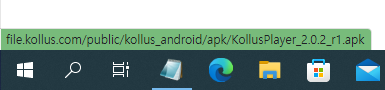
- Q동영상 소리가 들리지 않아요
-
A
영상은 잘 보이는데 소리가 안들리는 경우 1. Windows [시작] 버튼과 [실행] 버튼을 클릭하신 후 sndvol을 입력하시고 결과 화면에 보이는 프로그램을 선택해 주시면 아래와 같은 화면이 보입니다. (Windows 10의 경우 [실행] 버튼이 없으므로 화면 좌측 하단의 윈도 아이콘을 클릭하신 상태에서 곧바로 sndvol을 타이핑하시면 됩니다.) <img src="/data/file/94a69bb6dccbdcfb539628489cfea9be.jpg" alt="이미지_20190430_011.jpg" /> 위 화면에서 볼륨 게이지가 적절한지를 확인해 주시고 스피커 모양이 혹시 음소거(Mute) 상태는 아닌지 점검해 주시기 바랍니다. 2. 모두 정상인 상태임에도 여전히 소리가 안들릴 경우, 아래 링크를 통하여 다른 동영상 사이트에서도 테스트 해보시기 바랍니다. 유투브 테스트 링크 <a href="https://www.youtube.com/embed/9bZkp7q19f0" target="_blank" style='box-sizing: border-box margin: 0px padding: 0px border: 0px font-variant-numeric: inherit font-variant-east-asian: inherit font-stretch: inherit font-size: 14px line-height: inherit font-family: "ヒラギノ角ゴ Pro W3", "Hiragino Kaku Gothic Pro", Osaka, メイリオ, Meiryo, "MS Pゴシック", "MS PGothic", Nanumgothic, "Malgun Gothic", dotum, sans-serif vertical-align: baseline color: #3498db text-decoration-line: none'> https://www.youtube.com/embed/9bZkp7q19f0 </a> 비메오 테스트 링크 <a href="https://player.vimeo.com/video/22439234" target="_blank" style='box-sizing: border-box margin: 0px padding: 0px border: 0px font-variant-numeric: inherit font-variant-east-asian: inherit font-stretch: inherit font-size: 14px line-height: inherit font-family: "ヒラギノ角ゴ Pro W3", "Hiragino Kaku Gothic Pro", Osaka, メイリオ, Meiryo, "MS Pゴシック", "MS PGothic", Nanumgothic, "Malgun Gothic", dotum, sans-serif vertical-align: baseline color: #3498db text-decoration-line: none'> https://player.vimeo.com/video/22439234 </a>
- Q다운받은 강의재생시 오류메세지가 나와요. (컴퓨터 시간 설정)
-
A
PC의 날짜와 시간이 부정확할 경우 컨텐츠 재생 시 오류가 발생합니다. 날짜/시간을 아래와 같이 표준 시간대로 설정해주시기 바랍니다. 1. 최신버전 <a href="https://support.microsoft.com/ko-kr/office/%ED%91%9C%EC%A4%80-%EC%8B%9C%EA%B0%84%EB%8C%80-%EC%B6%94%EA%B0%80-%EC%A0%9C%EA%B1%B0-%EB%98%90%EB%8A%94-%EB%B3%80%EA%B2%BD-5ab3e10e-5a6c-46af-ab48-156fedf70c04" target="_blank">표준 시간대 변경클릭</a> <font face="Roboto, RobotoDraft, Helvetica, Arial, sans-serif">2. 구버전</font> [시작 > 제어판 > 날짜 및 시간] 순으로 클릭 도는 [시작 > 제어판 > 시계, 언어 및 국가별 옵션 > 시간 및 날짜 설정] 순으로 클릭 Window 10의 경우 [시작 > 설정 > 시간 및 언어 > 날짜 및 시간 > 추가 날짜, 시간 및 지역설정 > 시간 및 날짜 설정] 순으로 클릭 <img src="/data/file/c2fa18cc1de3d45dc9a4fb6c8c4900e9.jpg" alt="이미지_20190430_008.jpg" /> (STEP 2) 위와 같은 화면에서 현재 시간이 정확하지 않다면 수정하고, 표준 시간대가 현재 거주 위치와 일치하지 않는다면 수정한 다음, 상단의 [인터넷 시간] 탭 클릭 <img src="/data/file/7838d51ff0decabafcdd0c4df1769b06.jpg" alt="이미지_20190430_009.jpg" /> (STEP 3) 위와 같은 화면에서 [설정 변경] 버튼 클릭 <img src="/data/file/184db8b1775b85268dd92145c49c66cf.jpg" alt="이미지_20190430_010.jpg" /> (STEP 4) 위와 같은 화면에서 [인터넷 시간 서버와 동기화] 에 체크되어 있는 지 확인 후 [지금 업데이트] 버튼 클릭 <br /> <br />
- Q영상 다운로드가 안돼요
-
A
1. 강의 다운로드가 안된다면 이용하는 브라우저에 맞는 플레이어를 최신버전으로 재설치하시기 바랍니다. *콜러스 수동설치* <b>[다운로드링크]</b> <a href="http://file.kollus.com/public/kollus_android/apk/KollusPlayer_2.0.2_r1.apk" target="_blank">http://file.kollus.com/public/kollus_android/apk/KollusPlayer_2.0.2_r1.apk</a> 다운로드 후 오른쪽 하단을 선택 후 설치 진행하시기 바랍니다. <a href="http://file.kollus.com/public/kollus_android/apk/KollusPlayer_2.0.2_r1.apk" target="_blank"><img src="https://lms.malgnsoft.com/data/file/9ef64577bc7753555a759f7c11241167.png" alt="에러코드8606-45번.png" id="image_0.4167620051266583" /></a> <b>[수동설치시 참고사항]</b><br /><a href="https://extrememanual.net/34580" target="_blank">https://extrememanual.net/34580</a>
- Q동영상 소리가 들리지 않아요
-
A
영상은 잘 보이는데 소리가 안들리는 경우 1. Windows [시작] 버튼과 [실행] 버튼을 클릭하신 후 sndvol을 입력하시고 결과 화면에 보이는 프로그램을 선택해 주시면 아래와 같은 화면이 보입니다. (Windows 10의 경우 [실행] 버튼이 없으므로 화면 좌측 하단의 윈도 아이콘을 클릭하신 상태에서 곧바로 sndvol을 타이핑하시면 됩니다.)
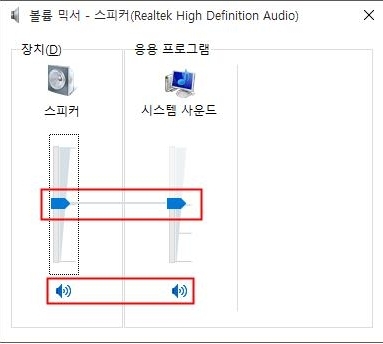 위 화면에서 볼륨 게이지가 적절한지를 확인해 주시고 스피커 모양이 혹시 음소거(Mute) 상태는 아닌지 점검해 주시기 바랍니다.
2. 모두 정상인 상태임에도 여전히 소리가 안들릴 경우, 아래 링크를 통하여 다른 동영상 사이트에서도 테스트 해보시기 바랍니다.
유투브 테스트 링크
https://www.youtube.com/embed/9bZkp7q19f0
비메오 테스트 링크
https://player.vimeo.com/video/22439234
위 화면에서 볼륨 게이지가 적절한지를 확인해 주시고 스피커 모양이 혹시 음소거(Mute) 상태는 아닌지 점검해 주시기 바랍니다.
2. 모두 정상인 상태임에도 여전히 소리가 안들릴 경우, 아래 링크를 통하여 다른 동영상 사이트에서도 테스트 해보시기 바랍니다.
유투브 테스트 링크
https://www.youtube.com/embed/9bZkp7q19f0
비메오 테스트 링크
https://player.vimeo.com/video/22439234
